mirror of
https://github.com/nagisa77/OpenIsle.git
synced 2026-02-18 21:10:57 +08:00

358 lines
12 KiB
Markdown
358 lines
12 KiB
Markdown
- [前置工作](#前置工作)
|
||
- [启动后端服务](#启动后端服务)
|
||
- [本地 IDEA](#本地-idea)
|
||
- [配置环境变量](#配置环境变量)
|
||
- [配置 IDEA 参数](#配置-idea-参数)
|
||
- [配置 MySQL](#配置-mysql)
|
||
- [配置 Redis](#配置-redis)
|
||
- [配置 RabbitMQ](#配置-rabbitmq)
|
||
- [Docker 环境](#docker-环境)
|
||
- [配置环境变量](#配置环境变量-1)
|
||
- [构建并启动镜像](#构建并启动镜像)
|
||
- [启动前端服务](#启动前端服务)
|
||
- [配置环境变量](#配置环境变量-2)
|
||
- [安装依赖和运行](#安装依赖和运行)
|
||
- [其他配置](#其他配置)
|
||
- [配置第三方登录以GitHub为例](#配置第三方登录以GitHub为例)
|
||
- [配置Resend邮箱服务](#配置Resend邮箱服务)
|
||
- [API文档](#api文档)
|
||
- [OpenAPI文档](#openapi文档)
|
||
- [部署时间线以及文档时效性](#部署时间线以及文档时效性)
|
||
- [OpenAPI文档使用](#OpenAPI文档使用)
|
||
- [OpenAPI文档应用场景](#OpenAPI文档应用场景)
|
||
|
||
## 前置工作
|
||
|
||
先克隆仓库:
|
||
|
||
```shell
|
||
git clone https://github.com/nagisa77/OpenIsle.git
|
||
cd OpenIsle
|
||
```
|
||
|
||
- 后端开发环境
|
||
- JDK 17+
|
||
- 前端开发环境
|
||
- Node.JS 20+
|
||
|
||
## 启动后端服务
|
||
|
||
启动后端服务有多种方式,选择一种即可。
|
||
|
||
> [!IMPORTANT]
|
||
> 仅想修改前端的朋友可不用部署后端服务。转到 [启动前端服务](#启动前端服务) 章节。
|
||
|
||
### 本地 IDEA
|
||
|
||
```shell
|
||
cd backend/
|
||
```
|
||
|
||
IDEA 打开 `backend/` 文件夹。
|
||
|
||
#### 配置环境变量
|
||
|
||
1. 生成环境变量文件
|
||
|
||
```shell
|
||
cp open-isle.env.example open-isle.env
|
||
```
|
||
|
||
`open-isle.env.example` 是环境变量模板,`open-isle.env` 才是真正读取的内容
|
||
|
||
2. 修改环境变量,留下需要的,比如你要开发 Google 登录业务,就需要谷歌相关的变量,数据库是一定要的
|
||
|
||

|
||
|
||
3. 应用环境文件,选择刚刚的 `open-isle.env`
|
||
|
||
可以在 `open-isle.env` 按需填写个性化的配置,该文件不会被 Git 追踪。比如你想把服务跑在 `8082`(默认为 `8080`),那么直接改 `open-isle.env` 即可:
|
||
|
||
```ini
|
||
SERVER_PORT=8082
|
||
```
|
||
|
||
另一种方式是修改 `.properities` 文件(但不建议),位于 `src/main/application.properties`,该配置同样来源于 `open-isle.env`,但修改 `.properties` 文件会被 Git 追踪。
|
||
|
||

|
||
|
||
#### 配置 IDEA 参数
|
||
|
||
- 设置 JDK 版本为 java 17
|
||
|
||
- 设置 VM Option,最好运行在其他端口,非 `8080`,这里设置 `8081`
|
||
若上面在环境变量中设置了端口,那这里就不需要再额外设置
|
||
|
||
```shell
|
||
-Dserver.port=8081
|
||
```
|
||
|
||

|
||
|
||

|
||
|
||
#### 配置 MySQL
|
||
|
||
> [!TIP]
|
||
> 如果不知道怎么配置数据库可以参考 [Docker 环境](#docker-环境) 章节
|
||
|
||
1. 本机配置 MySQL 服务(网上很多教程,忽略)
|
||
- 可以用 Laragon,自带 MySQL 包括 Nodejs,版本建议 `6.x`,`7` 以后需要 Lisence
|
||
- [下载地址](https://github.com/leokhoa/laragon/releases)
|
||
|
||
2. 填写环境变量
|
||
|
||

|
||
|
||
```ini
|
||
MYSQL_URL=jdbc:mysql://<数据库地址>:<端口>/<数据库名>?useUnicode=yes&characterEncoding=UTF-8&useInformationSchema=true&useSSL=false&serverTimezone=UTC
|
||
MYSQL_USER=<数据库用户名>
|
||
MYSQL_PASSWORD=<数据库密码>
|
||
```
|
||
|
||
3. 执行 [`db/init/init_script.sql`](backend/src/main/resources/db/init/init_script.sql) 脚本,导入基本的数据
|
||
管理员:**admin/123456**
|
||
普通用户1:**user1/123456**
|
||
普通用户2:**user2/123456**
|
||
|
||

|
||
|
||
#### 配置 Redis
|
||
|
||
后端的登录态缓存、访问频控等都依赖 Redis,请确保本地有可用的 Redis 实例。
|
||
|
||
1. **启动 Redis 服务**(已有服务可跳过)
|
||
|
||
```bash
|
||
docker run --name openisle-redis -p 6379:6379 -d redis:7-alpine
|
||
```
|
||
|
||
该命令会在本机暴露 `6379` 端口。若你已有其他端口的 Redis,可以根据实际情况调整映射关系。
|
||
|
||
2. **在 `backend/open-isle.env` 中填写连接信息**
|
||
|
||
```ini
|
||
REDIS_HOST=127.0.0.1
|
||
REDIS_PORT=6379
|
||
# 可选:若需要切换逻辑库,可新增此变量,默认使用 0 号库
|
||
REDIS_DATABASE=0
|
||
```
|
||
|
||
`application.properties` 中的默认值为 `localhost:6379`、数据库 `0`,如果你的环境恰好一致,也可以不额外填写;显式声明可以避免 IDE/运行时读取到意外配置。
|
||
|
||
3. **验证连接**
|
||
|
||
```bash
|
||
redis-cli -h 127.0.0.1 -p 6379 ping
|
||
```
|
||
|
||
启动后端后,日志中会出现 `Redis connection established ...`(来自 `RedisConnectionLogger`),说明已成功连通。
|
||
|
||
#### 配置 RabbitMQ
|
||
|
||
消息通知和 WebSocket 推送链路依赖 RabbitMQ。后端会自动声明交换机与队列,确保本地 RabbitMQ 可用即可。
|
||
|
||
1. **启动 RabbitMQ 服务**(推荐包含管理界面)
|
||
|
||
```bash
|
||
docker run --name openisle-rabbitmq \
|
||
-e RABBITMQ_DEFAULT_USER=openisle \
|
||
-e RABBITMQ_DEFAULT_PASS=openisle \
|
||
-p 5672:5672 -p 15672:15672 \
|
||
-d rabbitmq:3.13-management
|
||
```
|
||
|
||
管理界面位于 http://127.0.0.1:15672 ,可用于查看队列、交换机等资源。
|
||
|
||
2. **同步填写后端与 WebSocket 服务的环境变量**
|
||
|
||
```ini
|
||
# backend/open-isle.env
|
||
RABBITMQ_HOST=127.0.0.1
|
||
RABBITMQ_PORT=5672
|
||
RABBITMQ_USERNAME=openisle
|
||
RABBITMQ_PASSWORD=openisle
|
||
|
||
# 如果需要启动 websocket_service,也需要在 websocket_service.env 中保持一致
|
||
```
|
||
|
||
如果沿用 RabbitMQ 默认的 `guest/guest`,可以不显式设置,Spring Boot 会回退到 `application.properties` 中的默认值 (`localhost:5672`、`guest/guest`、虚拟主机 `/`)。
|
||
|
||
3. **确认自动声明的资源**
|
||
|
||
- 交换机:`openisle-exchange`
|
||
- 旧版兼容队列:`notifications-queue`
|
||
- 分片队列:`notifications-queue-0` ~ `notifications-queue-f`(共 16 个,对应路由键 `notifications.shard.0` ~ `notifications.shard.f`)
|
||
- 队列持久化默认开启,来自 `rabbitmq.queue.durable=true`,如需仅在本地短暂测试,可在 `application.properties` 中调整该配置。
|
||
|
||
启动后端时可在日志中看到 `=== 开始主动声明 RabbitMQ 组件 ===` 与后续的声明结果,也可以在管理界面中查看是否创建成功。
|
||
|
||
完成 Redis 与 RabbitMQ 配置后,即可继续启动后端服务。
|
||
|
||

|
||
|
||
### Docker 环境
|
||
|
||
#### 配置环境变量
|
||
|
||
```shell
|
||
cd docker/
|
||
```
|
||
|
||
主要配置两个 `.env` 文件
|
||
|
||
- `backend/open-isle.env`:后端环境变量,配置同上,见 [配置环境变量](#配置环境变量)。
|
||
- `docker/.env`:Docker Compose 环境变量,主要配置 MySQL 相关
|
||
```shell
|
||
cp .env.example .env
|
||
```
|
||
|
||
> [!TIP]
|
||
> 使用单独的 `.env` 文件是为了兼容线上环境或已启用 MySQL 服务的情况,如果只是想快速体验或者启动统一的环境,则推荐使用本方式。
|
||
|
||
在指定 `docker/.env` 后,`backend/open-isle.env` 中以下配置会被覆盖,这样就确保使用了同一份配置。
|
||
|
||
```ini
|
||
MYSQL_URL=
|
||
MYSQL_USER=
|
||
MYSQL_PASSWORD=
|
||
```
|
||
|
||
#### 构建并启动镜像
|
||
|
||
```shell
|
||
docker compose up -d
|
||
```
|
||
|
||
如果想了解启动过程发生了什么可以查看日志
|
||
|
||
```shell
|
||
docker compose logs
|
||
```
|
||
|
||
## 启动前端服务
|
||
|
||
> [!IMPORTANT]
|
||
> **⚠️ 环境要求:Node.js 版本最低 20.0.0(因为 Nuxt 框架要求)**
|
||
|
||
```shell
|
||
cd frontend_nuxt/
|
||
```
|
||
|
||
### 配置环境变量
|
||
|
||
前端可以依赖本机部署的后端,也可以直接调用线上的后端接口。
|
||
|
||
- 利用预发环境:**(⚠️ 强烈推荐只开发前端的朋友使用该环境)**
|
||
|
||
```shell
|
||
cp .env.staging.example .env
|
||
```
|
||
|
||
- 利用生产环境
|
||
|
||
```shell
|
||
cp .env.production.example .env
|
||
```
|
||
|
||
- 利用本地环境
|
||
|
||
```shell
|
||
cp .env.dev.example .env
|
||
```
|
||
|
||
若依赖本机部署的后端,需要修改 `.env` 中的 `NUXT_PUBLIC_API_BASE_URL` 值与后端服务端口一致
|
||
|
||
### 安装依赖和运行
|
||
|
||
前端安装依赖并启动服务。
|
||
|
||
```shell
|
||
# 安装依赖
|
||
npm install --verbose
|
||
|
||
# 运行前端服务
|
||
npm run dev
|
||
```
|
||
|
||
如此一来,浏览器访问 http://127.0.0.1:3000 即可访问前端页面。
|
||
|
||
## 其他配置
|
||
|
||
### 配置第三方登录以GitHub为例
|
||
|
||
- 修改 `application.properties` 配置
|
||
|
||

|
||
|
||
- 修改 `.env` 配置
|
||
|
||

|
||
|
||
- 配置第三方登录回调地址
|
||
|
||

|
||
|
||

|
||
|
||
### 配置Resend邮箱服务
|
||
|
||
https://resend.com/emails 创建账号并登录
|
||
|
||
- `Domains` -> `Add Domain`
|
||

|
||
|
||
- 填写域名
|
||

|
||
|
||
- 等待一段时间后解析成功,创建 key
|
||
`API Keys` -> `Create API Key`,输入名称,设置 `Permission` 为 `Sending access`
|
||
**Key 只能查看一次,务必保存下来**
|
||

|
||

|
||

|
||
- 修改 `.env` 配置中的 `RESEND_API_KEY` 和 `RESEND_FROM_EMAIL`
|
||
`RESEND_FROM_EMAIL`: **noreply@域名**
|
||
`RESEND_API_KEY`:**刚刚复制的 Key**
|
||

|
||
|
||
## API文档
|
||
|
||
### OpenAPI文档
|
||
https://docs.open-isle.com
|
||
|
||
### 部署时间线以及文档时效性
|
||
|
||
我已经将API Docs的部署融合进本站CI & CD中,目前如下
|
||
|
||
- 每次合入main之后,都会构建预发环境 http://staging.open-isle.com/ ,现在文档是紧随其后进行部署,也就是说代码合入main之后,如果是新增后台接口,就可以立即通过OpenAPI文档页面进行查看和调试,但是如果想通过OpenAPI调试需要选择预发环境的
|
||
- 每日凌晨三点会构建并重新部署正式环境,届时当日合入main的新后台API也可以通过OpenAPI文档页面调试
|
||
|
||
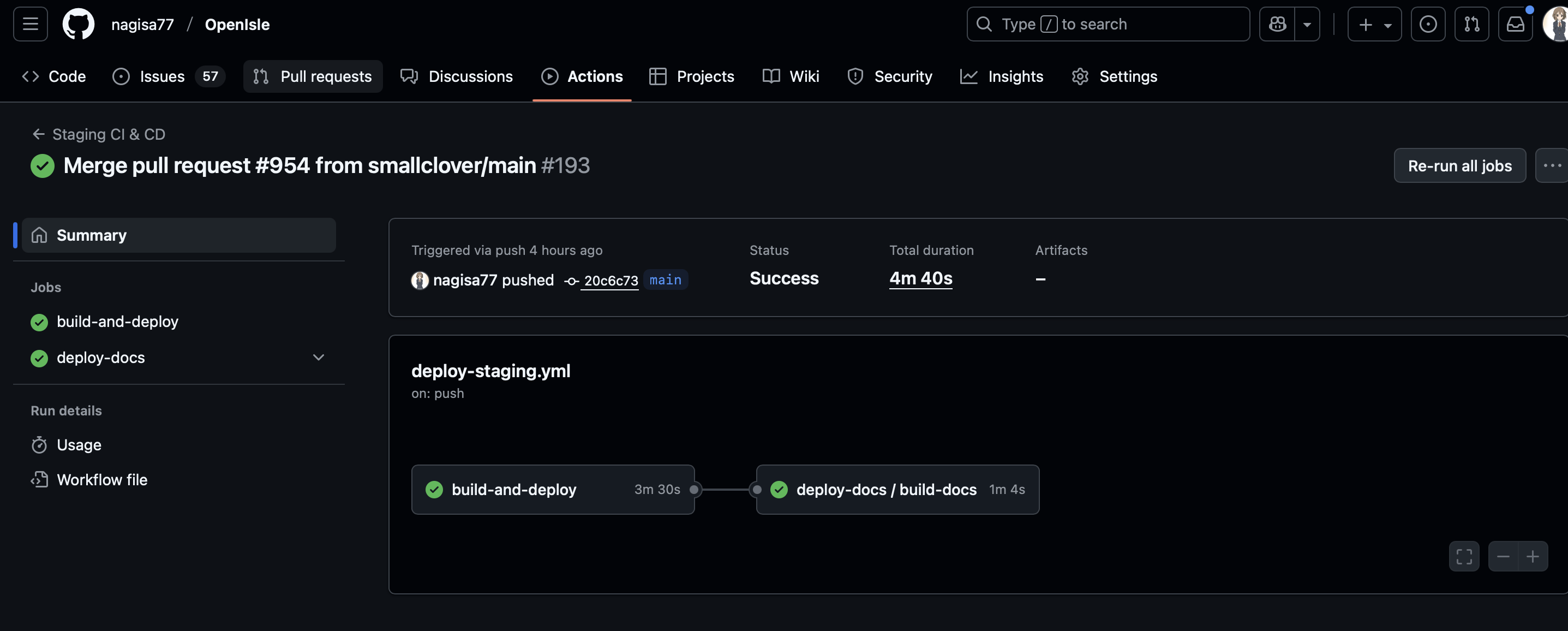
|
||
|
||
👆如图是合入main之后构建预发+docs的情形,总大约耗时4分钟左右
|
||
|
||
### OpenAPI文档使用
|
||
|
||
- 预发环境/正式环境切换,可以通过如下位置切换API环境
|
||
|
||
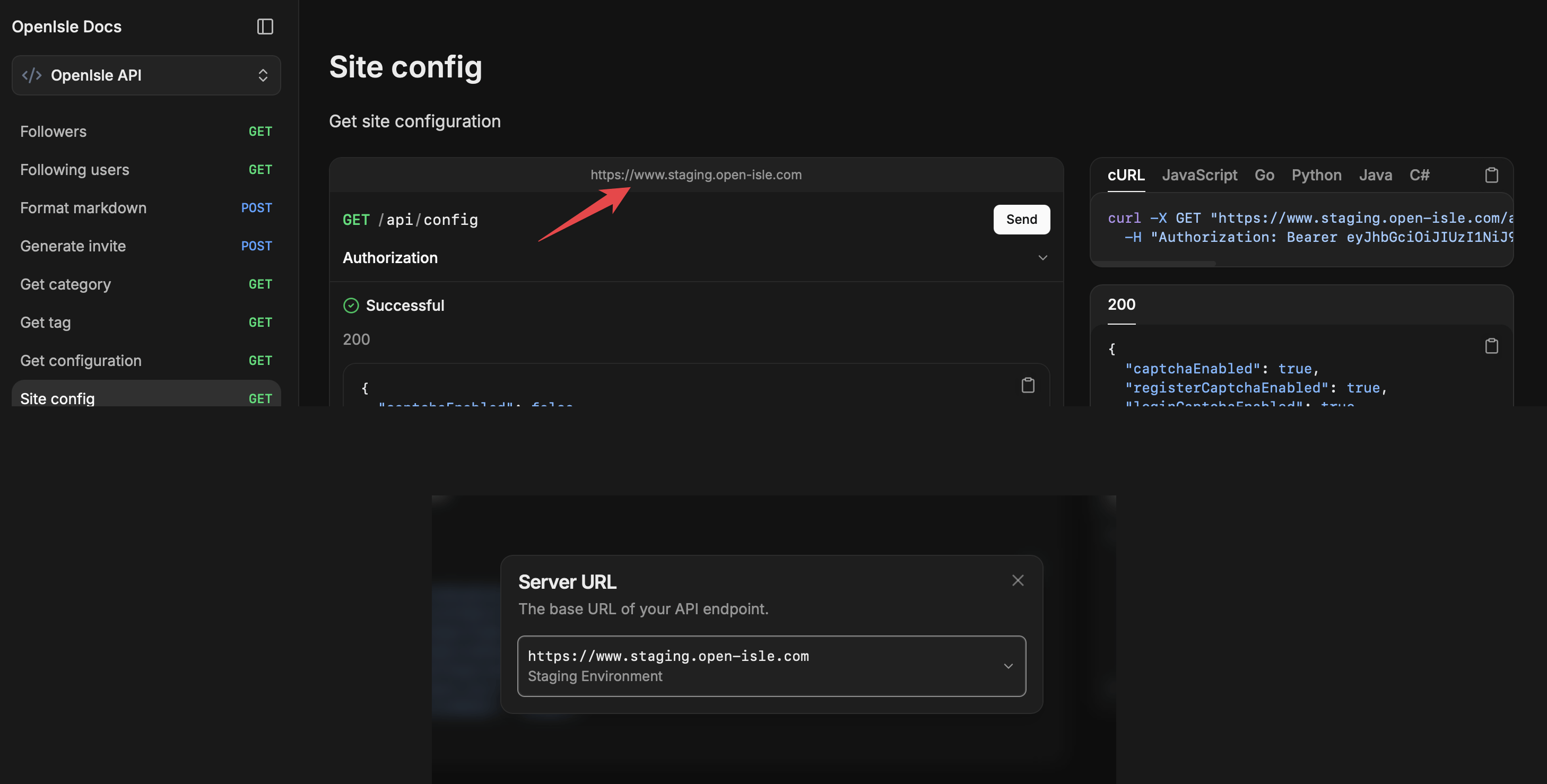
|
||
|
||
- API分两种,一种是需要鉴权(需登录后的token),另一种是直接访问,可以直接访问的GET请求,直接点击Send即可调试,如下👇,比如本站的推荐流rss: /api/rss: https://docs.open-isle.com/openapi/feed
|
||
|
||
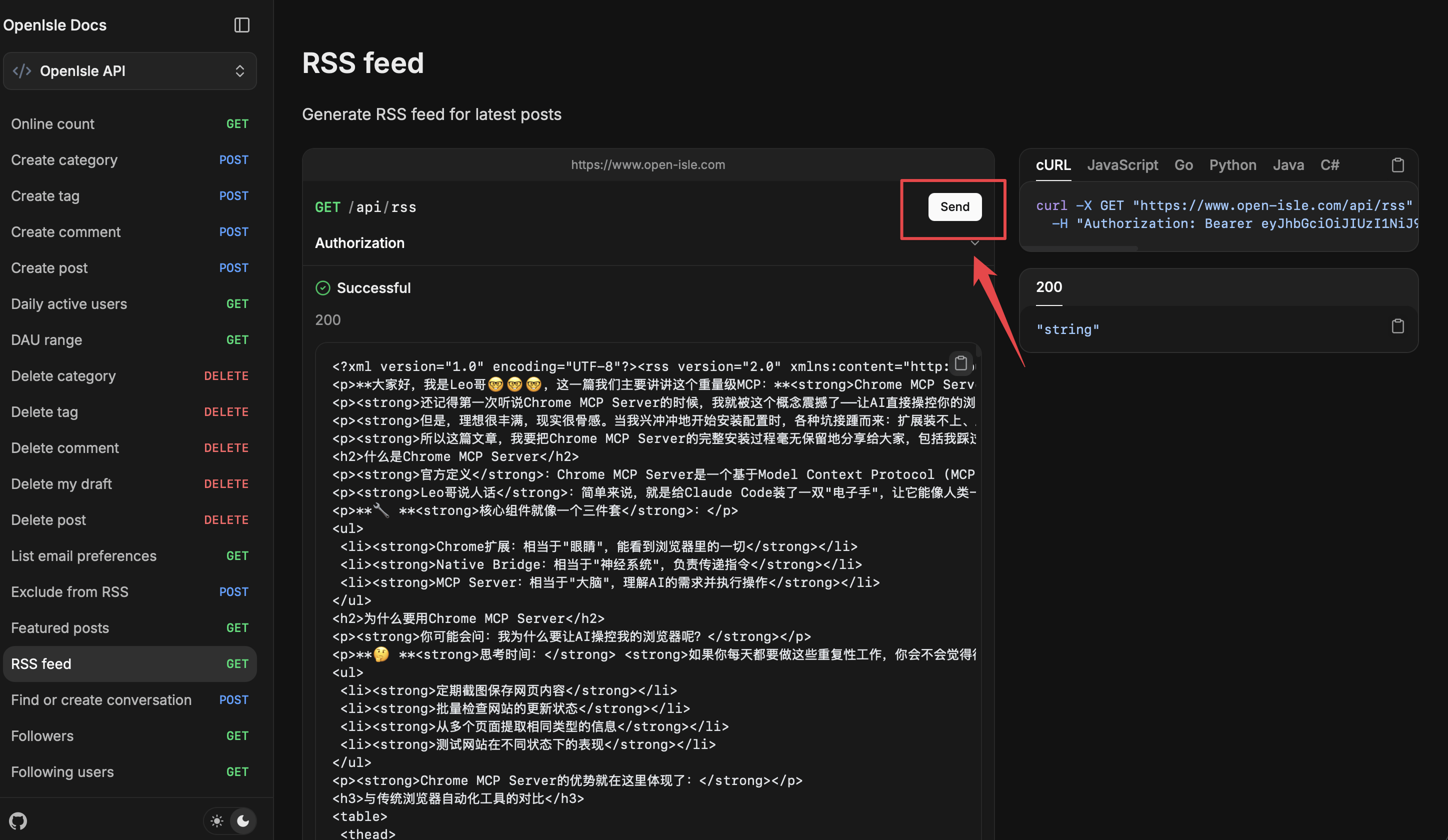
|
||
|
||
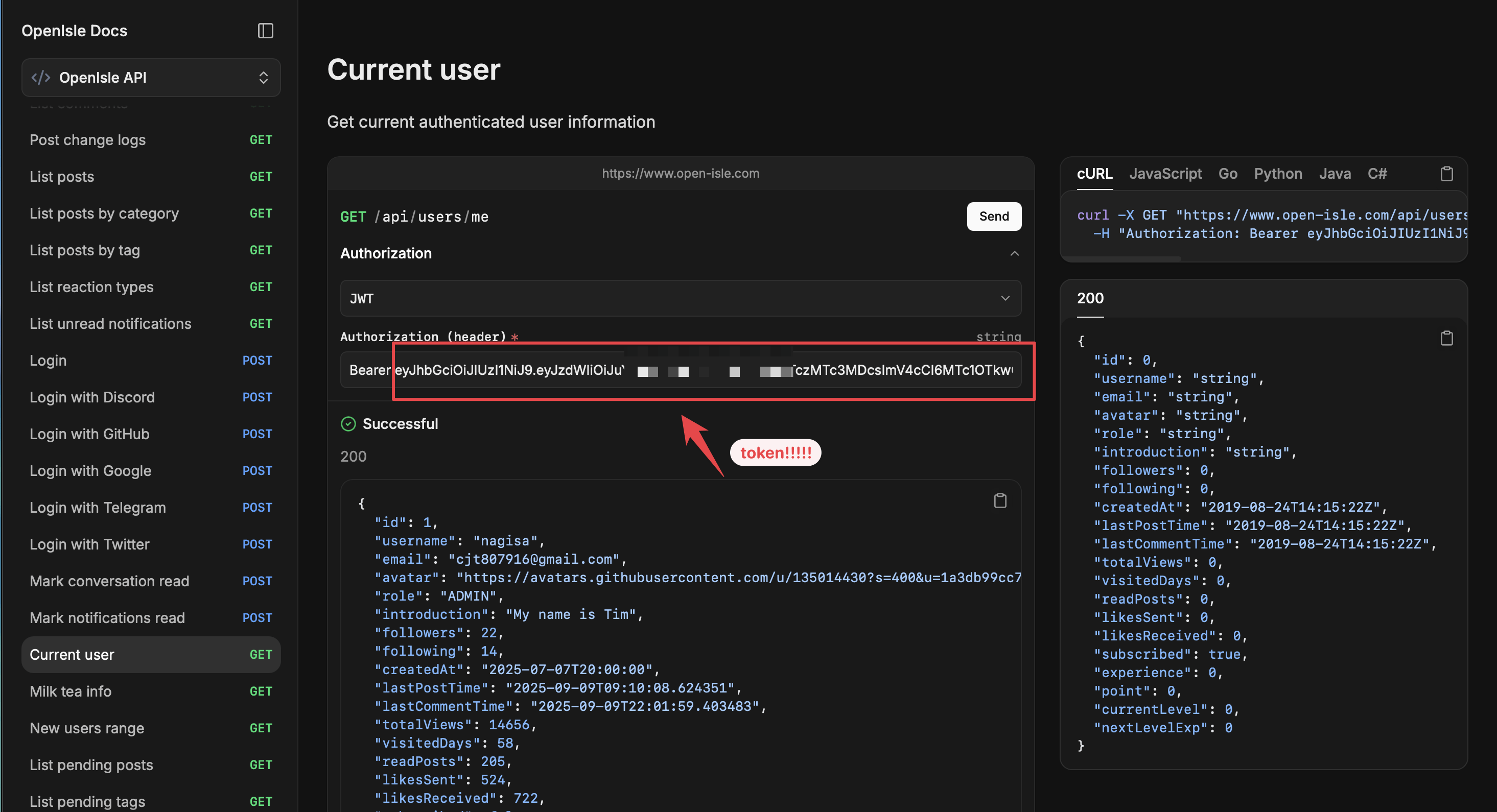
- 需要登陆的API,比如关注,取消关注,发帖等,则需要提供token,目前在“API与调试”可获取自身token,可点击link看看👉 https://www.open-isle.com/about?tab=api
|
||
|
||
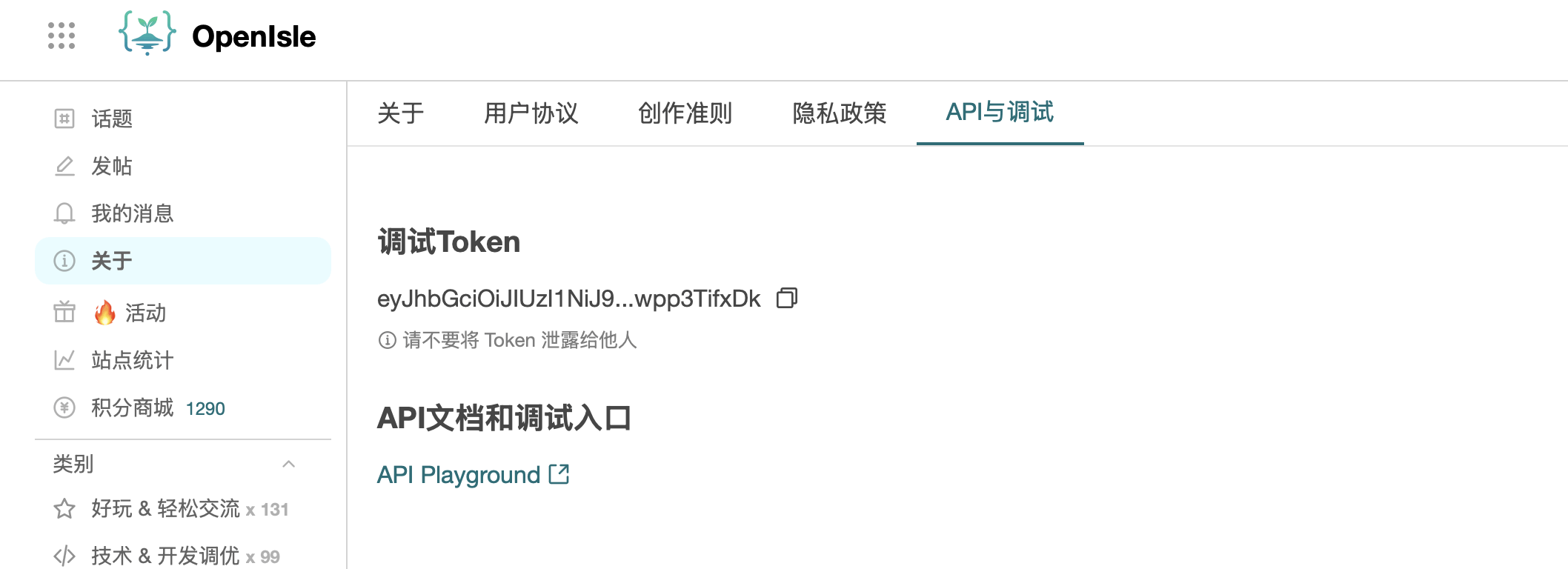
|
||
|
||
copy完token之后,粘贴到Bear之后, 即可发送调试, 如下👇,大家亦可自行尝试:https://docs.open-isle.com/openapi/me
|
||
|
||
|
||
|
||
#### OpenAPI文档应用场景
|
||
|
||
- 方便大部分前端调试的需求,如果有只想做前端/客户端的同学参与本项目,该平台会大大提高效率
|
||
- 自动化:有自动化发帖/自动化操作的需求,亦可通过该平台实现或调试
|
||
- API文档: https://docs.open-isle.com/openapi
|